
파트너스 활동으로 일정액의 수수료를 지급받습니다.


안녕하세요! 윈도우 환경에 익숙한 개발자로서 맥북을 처음 마주했을 때의 설렘과 약간의 긴장을 기억합니다. 맥북이 개발자에게 사랑받는 이유는 무엇일까요?
윈도우와 맥OS의 개발 생산성 차이는 얼마나 될까요? 이 글에서는 맥북 첫 구매자를 위한 완벽 가이드로서, 윈도우 개발자가 맥북에 완벽하게 적응할 수 있도록 단축키부터 필수 앱, 그리고 맥북을 100% 활용할 수 있는 꿀팁까지 모두 공개합니다. 맥북, 이제 여러분의 손 안에서 최고의 개발 도구로 거듭날 것입니다.
맥북, 왜 개발자에게 끌릴까? 🤔
맥북의 장점
- 유닉스 기반의 강력한 터미널 환경: Homebrew를 통한 간편한 패키지 관리가 가능합니다.
- iOS 개발에 최적화: Xcode는 macOS에서만 작동하는 필수적인 도구입니다.
- 뛰어난 안정성: 시스템 오류나 멈춤 없이 안정적인 개발 환경을 제공하여 생산성을 높여줍니다.
"맥북을 10년 쓸 생각으로 고사양으로 구매했는데, 모든 작업이 쾌적합니다."맥북은 단순한 기기가 아닌, 개발 생산성을 극대화하는 도구입니다.
윈도우 vs 맥OS, 개발 생산성 비교!
개발자에게 운영체제 선택은 생산성에 큰 영향을 미칩니다. 윈도우와 macOS는 각각 장단점이 있어 특정 작업에 더 적합할 수 있습니다. 주요 차이점을 비교해보겠습니다.
| 구분 | 윈도우(Windows) | macOS |
|---|---|---|
| 터미널 환경 | PowerShell, WSL (Linux 지원) | 유닉스 기반 (Bash, Zsh) |
| 패키지 관리자 | Chocolatey, NuGet | Homebrew |
| 개발 도구 | Visual Studio, .NET 개발 | Xcode, iOS/macOS 개발 |
| 가상화 | Hyper-V, Docker | Docker |
| OS 호환성 | 다양한 하드웨어, 높은 게임 호환성 | Apple 하드웨어 최적화, 안정성 우수 |
윈도우는 다양한 하드웨어 지원과 게임 호환성이 강점이며, macOS는 안정적인 환경과 iOS 개발에 최적화되어 있습니다.
맥북 프로 M4 사용 후기를 참고하여 자신에게 맞는 운영체제를 선택하세요.
맥북 적응기: 단축키부터 필수 앱까지!
윈도우만 사용하던 개발자가 macOS로 넘어오면서 겪는 어려움은 큽니다. 맥북을 처음 사용했을 때 모든 것이 낯설었지만, 몇 가지 단축키와 유용한 앱들을 익히면서 생산성을 크게 향상시킬 수 있었습니다. 윈도우 개발자가 맥북에 빠르게 적응할 수 있도록 팁들을 공유합니다.
필수 단축키
맥OS는 윈도우와 다른 단축키 체계를 가지고 있습니다.
익숙해지면 작업 속도를 훨씬 빠르게 할 수 있습니다. 다음은 자주 사용하는 필수 단축키들입니다.
| 단축키 | 기능 |
|---|---|
Cmd + C | 복사 |
Cmd + V | 붙여넣기 |
Cmd + X | 잘라내기 |
Cmd + Z | 실행 취소 |
Cmd + Shift + Z | 다시 실행 |
Cmd + Tab | 앱 전환 |
특히 Cmd + Space를 이용한 Spotlight 검색은 윈도우의 검색 기능보다 훨씬 빠르고 강력합니다. 파일, 앱 검색 등 다양한 작업을 한 번에 처리할 수 있습니다.
고성능 맥북을 사용하면 더욱 쾌적한 개발 환경을 구축할 수 있습니다.
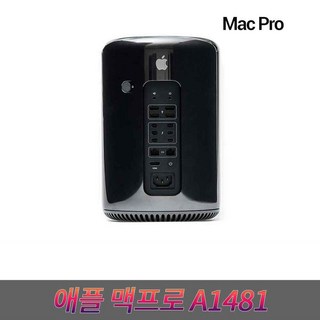
Apple 맥 프로 M2 Ultra를 확인해보세요.
맥북, 100% 활용법: 꿀팁 대방출!
맥북 100% 활용 꿀팁
맥북을 개발 도구로 완벽하게 활용하기 위한 고급 팁들을 소개합니다. 10년은 거뜬히 쓸 맥북, 처음부터 제대로 설정해 보세요!
터미널 활용
- zsh 설치로 터미널 환경을 업그레이드하세요.
- tmux로 터미널 세션을 효율적으로 관리하세요.
생산성 향상
- Automator나 Keyboard Maestro로 반복 작업을 자동화하세요.
문제 해결
- 디버깅 도구로 코드 오류를 빠르게 잡으세요.
- 로그 분석으로 시스템 문제를 파악하세요.
숨겨진 기능 활용
- Automator와 AppleScript로 맥OS의 숨겨진 기능을 찾아 쓰세요.
개발 환경 최적화
처음 맥북을 샀을 때, 10년은 쓸 생각으로 고사양을 선택했습니다. 개발 환경을 최적화하는 데 투자를 아끼지 마세요.
맥북 활용 팁 모음
| 기능 | 설명 |
|---|---|
| 터미널 zsh 설정 | 터미널 환경을 커스터마이징하여 생산성을 극대화합니다. |
| Automator 활용 | 반복적인 작업을 자동화하여 시간을 절약합니다. |
| 디버깅 팁 | Xcode 디버거를 사용하여 코드 오류를 효과적으로 수정합니다. |
맥북 적응 여정에 함께 해주셔서 감사합니다. 이 가이드라인이 개발 생산성 향상에 도움이 되기를 바랍니다. 더 궁금한 점이 있다면 언제든지 문의하십시오.