
파트너스 활동으로 일정액의 수수료를 지급받습니다.
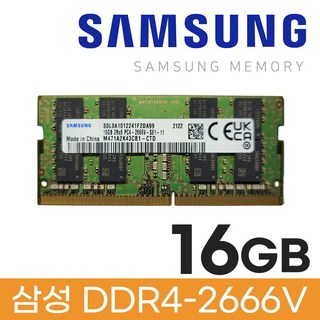
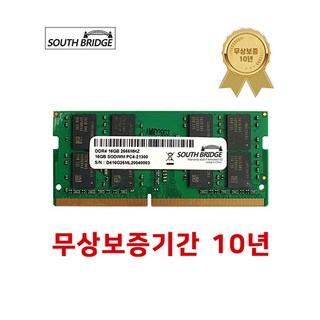
DDR4 램, 왜 지금?! 🤔 아직 쓸만할까?
DDR4 램, 아직 쓸만한 이유가 있습니다
DDR5 램이 대세지만, DDR4 램을 찾는 이유는 뭘까요? 최신 기술이 항상 정답은 아닙니다. DDR4 램이 여전히 매력적인 이유를 알아봅니다.
DDR5 vs DDR4, 차이점 비교
| 구분 | DDR5 | DDR4 |
|---|---|---|
| 가격 | 상대적으로 비쌈 | 저렴 |
| 호환성 | 최신 메인보드 필요 | 구형/신형 메인보드 호환 |
| 성능 | 높음 | 준수 |
DDR5 램은 빠르지만 가격이 부담스럽고, 구형 노트북은 메인보드 교체까지 필요할 수 있습니다.
DDR4 램, 이런 분들께 추천합니다!
- 구형 노트북 사용자: DDR4 램 업그레이드로 성능 향상을 기대할 수 있습니다.
- 가성비 중시 사용자: 저렴한 가격으로 램 용량을 늘려 쾌적한 환경을 만들 수 있습니다.
램 가격이 궁금하다면 자세히 보러 가기
DDR4 램은 여전히 매력적인 선택지입니다.
내 노트북, DDR4 업글해도 괜찮을까? 🧐
내 노트북, DDR4 램으로 업그레이드해도 괜찮을까요? 최신 DDR5 램이 있지만, 아직 많은 노트북이 DDR4를 지원합니다. 업그레이드 가능성을 꼼꼼히 확인해 보세요.
CPU 세대 확인
먼저, 내 노트북의 CPU가 어떤 세대인지 확인하고, 해당 CPU가 지원하는 램 종류를 검색해 보세요.
메인보드 호환성 확인
노트북 제조사 홈페이지나 설명서를 통해 메인보드가 DDR4 램을 지원하는지 확인하는 것도 중요합니다.
램 슬롯 개수와 최대 지원 용량도 확인해야 추가적인 업그레이드가 가능한지 알 수 있습니다. 이 정보 역시 제조사 홈페이지나 설명서에서 찾을 수 있습니다.
| 확인 항목 | 확인 방법 | 참고 사항 |
|---|---|---|
| CPU 세대 | 인텔 CPU 세대별 지원 메모리 검색 | CPU가 지원하는 램 종류 확인 |
| 메인보드 호환성 | 제조사 홈페이지, 사용자 설명서 | DDR4 지원 여부 확인 |
| 램 슬롯 개수 | 제조사 홈페이지, 사용자 설명서 | 추가 가능한 램 슬롯 확인 |
| 최대 지원 용량 | 제조사 홈페이지, 사용자 설명서 | 노트북이 지원하는 최대 램 용량 확인 |
모든 사양을 확인했다면, 이제 업그레이드 여부를 신중하게 결정하세요. 더 자세한 정보가 필요하다면 여기를 클릭해 보세요!
가성비 폭발! DDR4 램 업그레이드 방법 🚀
DDR4 램 업그레이드는 생각보다 간단하며, 노트북 성능을 помітно 향상시키는 отличный 방법입니다. 필요한 준비물부터 차근차근 알아보고 직접 업그레이드해 보세요!
1. 램 업그레이드 전 준비물
안전하고 정확한 작업을 위해 다음 도구들을 준비하세요.
| 준비물 | 설명 |
|---|---|
| 드라이버 | 노트북 하판 분해 시 필요. 십자 드라이버 세트 권장. |
| 정전기 방지 장갑 | 정전기로부터 부품 보호. |
| 정전기 방지 매트 | 장갑과 함께 사용하면 안전성 향상. |
| 핀셋 | 작은 부품을 다룰 때 유용. |
| 청소 도구 | 먼지 제거용 브러쉬 또는 에어 스프레이. |
| 설명서/영상 | 모델별 분해 방법 참고 (YouTube 활용). |
2. 노트북 분해 방법
일반적인 노트북 하판 분해 단계는 다음과 같습니다.
- 전원 끄고 어댑터 분리.
- 하판 나사 모두 제거.
- 헤라/신용카드로 하판 조심스럽게 분리.
주의: 무리한 힘은 파손의 원인이 될 수 있습니다.
3.
램 제거 및 장착
기존 램 제거 후 새 램 장착 방법:
- 램 고정 클립 양쪽으로 벌려 분리.
- 새 램을 홈에 맞춰 장착.
- 딸깍 소리 날 때까지 눌러 고정.
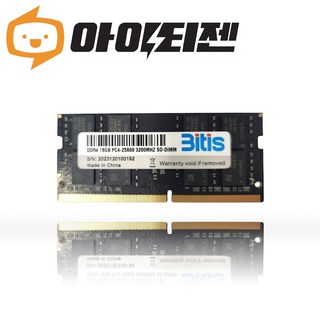
비티즈 DDR4 16GB 노트북 램과 같은 가성비 제품을 선택해 보세요.
4. 재조립 및 BIOS 확인
재조립 후 BIOS에서 램 인식을 확인하세요. 미인식 시 재장착 또는 BIOS 설정 변경이 필요할 수 있습니다.
이제 DDR4 램 업그레이드에 도전하여 쾌적한 환경을 만드세요! 궁금한 점은 문의하기를 통해 전문가의 도움을 받으세요.
DDR4 램, 이것만 주의! ✨꿀팁 대방출
DDR4 램 업그레이드, 성공적인 꿀팁!
DDR4 램 업그레이드는 PC 성능 향상에 좋은 선택이지만, 몇 가지 주의사항이 있습니다. 제가 직접 겪었던 경험을 바탕으로, 흔히 발생하는 문제와 해결책을 공유하며 안전하고 효율적인 업그레이드를 돕겠습니다.
호환성 확인은 필수!
가장 흔한 문제는 호환성입니다. 램 구매 전, CPU 세대와 메인보드가 DDR4를 지원하는지 확인하세요. 제조사에 문의하거나 온라인 커뮤니티에서 모델명으로 검색하여 호환되는 램 정보를 찾는 것이 좋습니다.
램 불량 대처법
새 램 장착 후 부팅이 안 되거나 블루스크린이 발생한다면 램 불량을 의심해 보세요. A/S를 신청하거나 구매처에 교환/환불을 문의할 수 있습니다.
정전기 방지, 잊지 마세요!
램을 다룰 땐 정전기에 특히 주의해야 합니다.
정전기 방지 팔찌를 착용하거나 접지된 표면에서 작업하여 램 손상을 예방하세요.
BIOS 설정 오류 해결
램 교체 후 BIOS에서 램을 인식하지 못할 경우, BIOS 설정을 초기화하거나 최신 버전으로 업데이트해 보세요.
듀얼 채널 구성 및 쿨링
가능하다면 동일한 램 두 개를 듀얼 채널로 구성하여 성능을 향상시키세요. 고성능 램은 발열이 심할 수 있으므로 쿨링 시스템 점검도 중요합니다.
문제 해결 사례
저는 램 클럭이 자동으로 내려가지 않는 문제를 겪었습니다. BIOS 설정에서 램 클럭을 수동으로 조절하거나, CPU가 지원하는 클럭에 맞는 램을 선택하는 것이 중요합니다.
램 업그레이드, 꼼꼼히 준비하고 주의사항을 잘 지킨다면 쾌적한 컴퓨팅 환경을 만들 수 있습니다. 궁금한 점이 있다면 언제든지 문의해주세요!
| 문제 유형 | 해결 방법 |
|---|---|
| 호환성 문제 | 제조사 문의, 온라인 커뮤니티 검색 |
| 램 불량 | A/S 신청, 교환/환불 문의 |
| 정전기 문제 | 정전기 방지 팔찌 착용, 접지된 표면 작업 |
| BIOS 설정 오류 | BIOS 초기화, BIOS 업데이트 |